

...
Lire la suite
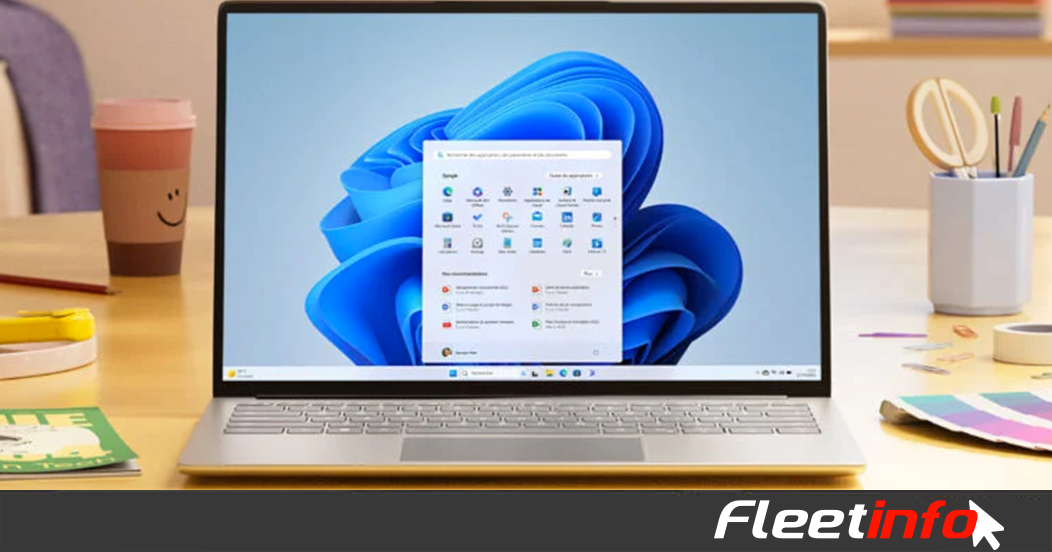
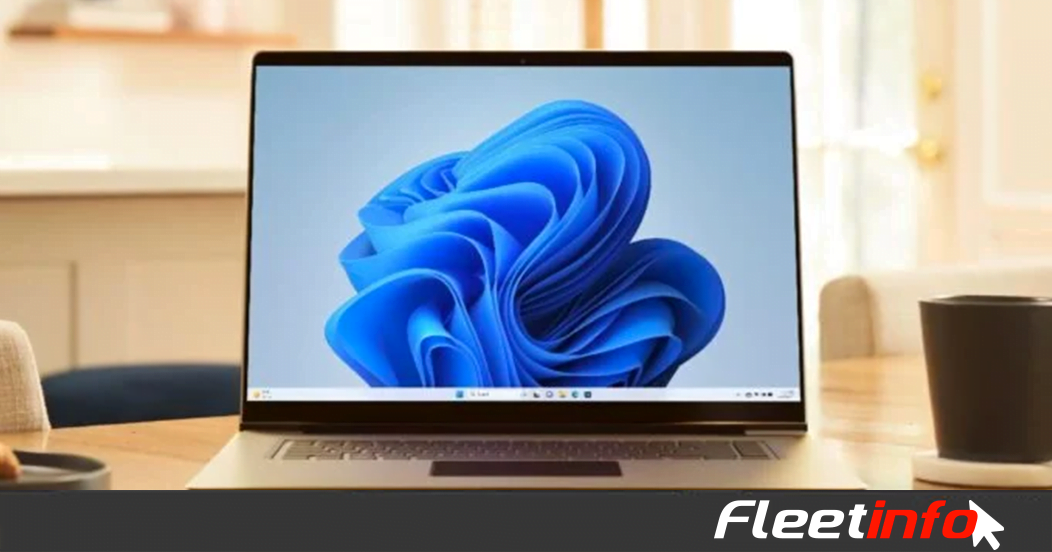
Le nouveau menu Démarrer de Windows 11 ne fait pas l’unanimité. Microsoft, qui a commencé à le déployer fin octobre vient de le rendre disponible chez un plus grand nombre d’utilisateurs. Plus grand et avec une nouvelle organisation, il ne plaît pas à tout le monde. Mais il est possible de revenir en arrière. Voici comment faire.
En avril dernier, Microsoft commençait officiellement à tester un nouveau menu Démarrer pour Windows 11. Plus grand, plus large, mais aussi plus personnalisable, ce nouveau menu Démarrer, dont le déploiement par vagues a commencé à la fin du mois d’octobre dernier avec la mise à jour KB5067036, est à présent arrivé chez de nombreux utilisateurs.
Et il est visiblement loin de plaire à tout le monde. Sur la toile, de nombreux utilisateurs s’en plaignent. Il faut dire que les changements apportés par Microsoft sont assez drastiques. Le nouveau menu Démarrer s’adapte désormais à la taille de l’écran de votre PC (et à la résolution de celui-ci), ce qui fait qu’il occupe désormais bien plus d’espace qu’à l’accoutumée.
Mais ce n’est pas le seul changement à faire grincer des dents. Le nouveau menu Démarrer introduit en effet un nouveau système d’affichage pour les applications. S’il conserve les applications épinglées dans sa partie supérieure, il regroupe à présent par défaut les autres applications par catégories.

Cet affichage n’est, heureusement, pas figé. Microsoft a prévu un menu Affichage, greffé en haut à droite de ces catégories, pour permettre d’afficher les applications installées sous la forme d’une grille ou d’une liste en ordre alphabétique.
Visiblement, ces options restent insuffisantes à l’égard des utilisateurs qui reprochent à Microsoft de ne pas leur laisser le choix. Dans ce « malheur », il y a toutefois une bonne nouvelle. Si ce nouveau menu Démarrer ne vous plaît pas, vous pouvez le désactiver pour revenir à l’ancien.
Attention toutefois, la manipulation à réaliser est fonctionnelle à l’heure où ces lignes sont écrites, mais il est tout à fait possible que Microsoft bloque celle-ci dans une prochaine mise à jour du système d’exploitation.
Voici comment procéder pour désactiver le nouveau menu Démarrer de Windows 11 et restaurer l’ancienne version.
1. Téléchargez ViveTool
Commencez par télécharger ViVeTool sur votre PC. Cet utilitaire open source permet d’activer et de désactiver certaines fonctionnalités de Windows 11. À noter qu’il ne fonctionne qu’en ligne de commandes. Rassurez-vous toutefois, son utilisation n’a rien d’insurmontable.
Une fois le fichier de ViVeTool téléchargé, décompressez-le sur votre disque et entrez à la racine de son répertoire. Dans l’Explorateur de fichiers, cliquez sur la barre d’adresse pour afficher le chemin d’accès au répertoire de ViVeTool, et copiez celui-ci dans le presse-papiers de Windows.

2. Ouvrez l’Invite de commandes
ViVeTool étant un outil en lignes de commandes, vous aurez besoin, pour l’utiliser, d’ouvrir l’Invite de commande de Windows 11 en mode Administrateur.
Pour ce faire, utilisez le raccourci clavier Windows + R. Dans la fenêtre Exécuter qui s’affiche, saisissez cmd et validez en utilisant la combinaison de touches Ctrl + Maj + Entrer pour l’ouvrir en mode Administrateur. Cliquez ensuite sur Oui dans le pop-up de Contrôle de compte d’utilisateur qui s’ouvre.

3. Placez-vous dans le répertoire de ViVeTool
Pour pouvoir utiliser ViVeTool avec l’Invite de commande, vous devez d’abord indiquer à l’Invite de commande où aller pour le trouver. C’est la raison pour laquelle vous avez précédemment copié le chemin d’accès au répertoire de ViVeTool que vous avez décompressé.
Dans l’Invite de commande, saisissez donc cd et collez le chemin d’accès à ViVeTool.
Vous devriez obtenir une commande ressemblant à la suivante :
cd C:\Users\xxx\yyy\ViVeTool-v0.3.4-zzz
Appuyez ensuite sur la touche Entrer du clavier pour valider.

L’invite de commande est désormais ouverte dans le répertoire de ViVeTool, prête à utiliser l’outil.
4. Désactivez le nouveau menu Démarrer
Pour désactiver le nouveau menu Démarrer de Windows 11, saisissez la commande suivante et appuyez sur la touche Entrer pour valider :
vivetool /disable /id:47205210

En principe, ViVeTool devrait afficher le message « Successfully set feature configuration(s) », ce qui signifie que l’opération est réussie.

5. Redémarrez votre PC
Pour que les modifications apportées par ViVeTool soient prises en compte par le système d’exploitation, vous devez impérativement redémarrer votre PC.
Après un reboot en bonne et due forme, le nouveau menu Démarrer devrait avoir disparu au profit de l’ancien.


Et si toutefois vous changez d’avis, et que vous souhaitez restaurer le nouveau menu Démarrer, sachez que l’opération est tout à fait réversible. Vous n’aurez qu’à répéter toute la manipulation citée précédemment, et remplacer la commande vivetool /disable /id:47205210 par vivetool /enable /id:47205210.
__________________________________________________________________________________________________________