
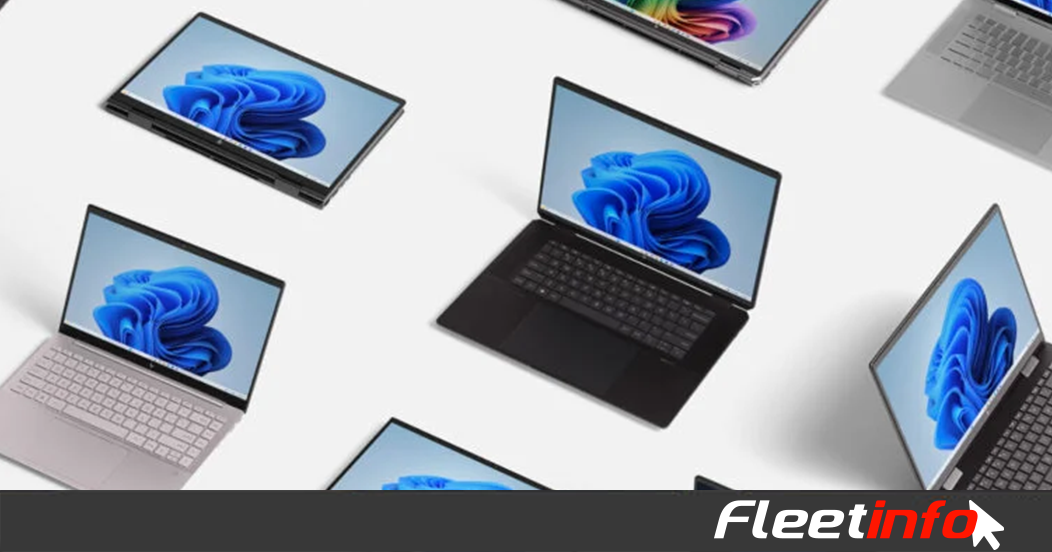
Windows 11 : comment activer le God Mod, cette fonction cachée qui va faire de vous un « dieu »

Accédez facilement à une liste de paramètres, de réglages et de fonctions cachées de votre PC en activant, en quelques clics, le mode qui fait de vous un dieu de Windows 11 !

Depuis plusieurs mois maintenant, Microsoft cherche à améliorer l’affichage des Paramètres de Windows 11. La firme de Redmond a ainsi revue, a plusieurs reprises, la fenêtre des Paramètres de son système d’exploitation avec, pour principal objectif, d’en améliorer son ergonomie. Cependant, si l’interface des paramètres de Windows 11 est plus efficace qu’à l’accoutumée, l’accès à certains réglages un peu avancés du système d’exploitation n’est pas toujours évident.

Plutôt que d’avoir à naviguer entre les différents menus, il est possible d’utiliser le God Mode, littéralement le mode « Dieu ». Cette option, qui existe depuis Windows 7, et fonctionne également sur Windows 10, permet d’accéder à une fenêtre listant de très nombreux paramètres du système d’exploitation. Parmi ceux-ci, certains sont d’ailleurs réservés aux utilisateurs les plus avancés.

Malheureusement, ce « God Mode » n’est pas accessible par défaut, Microsoft ayant préféré le dissimuler. Pour y accéder, vous devez réaliser une petite manipulation très simple qui ne vous prendra pas plus de quelques secondes. La marche à suivre est à la portée de tous, même si vous n’êtes pas un utilisateur averti. Voici comment procéder.

1. Créez un dossier sur le bureau

Faites un clic droit sur le Bureau de Windows, puis dans le menu Nouveau, sélectionnez Dossier pour créer un nouveau dossier.

2. Nommez le dossier

Votre nouveau dossier vierge trône à présent sur votre bureau. Faites un clic droit sur celui-ci, sélectionnez l’option Renommer, et renommez-le GodMode.{ED7BA470-8E54-465E-825C-99712043E01C} à l’aide d’un copier-coller). Appuyez ensuite sur la touche Entrer du clavier pour enregistrer vos modifications.

À ce stade, l’icône du dossier devrait en principe automatiquement changer au profit d’une icône figurant un panneau de configuration. Si ce n’est pas le cas, un redémarrage de Windows 11 devrait régler le souci.

3. Accédez aux réglages

Pour accéder à l’ensemble des Réglages offerts par le God Mode, faites simplement un double-clic sur le dossier précédemment renommé.

Une fenêtre de l’Explorateur de Fichiers devrait s’ouvrir avec à l’intérieur, une liste de nombreux paramètres, réglages avancés et autres fonctions cachées du système.

SOURCE: 01net.com

__________________________________________________________________________________________________________

Apple rachète la majorité de l’activité modem mobile d’Intel pour un milliard de dollars
Divers

Apple rachète la majorité de l’activité modem mobile d’Intel pour un milliard de dollars

...
Lire la suite
Comment activer le mode développeur sur Android ?
Téléphone mobile

Comment activer le mode développeur sur Android ?

...
Lire la suite
Avec son hologramme traducteur, Microsoft entre de plain-pied dans le futur
Technologie

Avec son hologramme traducteur, Microsoft entre de plain-pied dans le futur

...
Lire la suite
Des Nintendo Switch offertes aux passagers d’un avion
Divers

Des Nintendo Switch offertes aux passagers d’un avion

...
Lire la suite
iPhone : les utilisateurs de moins en moins fidèles, au profit d’Android
Téléphone mobile

iPhone : les utilisateurs de moins en moins fidèles, au profit d’Android

...
Lire la suite
Avec AI Portraits, transformez votre selfie en tableau de maître!
Divers

Avec AI Portraits, transformez votre selfie en tableau de maître!

...
Lire la suite
De faux comptes vendent la cryptomonnaie libra avant même son lancement par Facebook
Informatique

De faux comptes vendent la cryptomonnaie libra avant même son lancement par Facebook

...
Lire la suite
Equifax devra verser 750 M$ pour avoir mal protégé les données de clients américains
Sécurité informatique

Equifax devra verser 750 M$ pour avoir mal protégé les données de clients américains

...
Lire la suite
Trois astuces pour vous aider à choisir vos vacances grâce aux réseaux sociaux
Astuces

Trois astuces pour vous aider à choisir vos vacances grâce aux réseaux sociaux

...
Lire la suite
Comment utiliser le nouveau Dropbox ?
Astuces

Comment utiliser le nouveau Dropbox ?

...
Lire la suite
Comment libérer de l’espace sur votre iPhone ?
Astuces

Comment libérer de l’espace sur votre iPhone ?

...
Lire la suite
Spotify exploite enfin le partage d’écran sur l’iPad
Divers

Spotify exploite enfin le partage d’écran sur l’iPad

...
Lire la suite
FaceApp, créée en Russie, inquiète les hauts responsables démocrates américains
Sécurité informatique

FaceApp, créée en Russie, inquiète les hauts responsables démocrates américains

...
Lire la suite
Comment protéger les mots de passe stockés dans Chrome et Firefox
Astuces

Comment protéger les mots de passe stockés dans Chrome et Firefox

...
Lire la suite
La révolution Amazon fête ses 25 ans
Divers

La révolution Amazon fête ses 25 ans

...
Lire la suite
L’inventeur du mot de passe informatique est mort
Informatique

L’inventeur du mot de passe informatique est mort

...
Lire la suite
Windows 10 : Alexa pourra bientôt être activé depuis l’écran de verrouillage
Technologie

Windows 10 : Alexa pourra bientôt être activé depuis l’écran de verrouillage

...
Lire la suite
Pourquoi il ne faut jamais faire confiance aux hotspots Wi-Fi
Sécurité informatique

Pourquoi il ne faut jamais faire confiance aux hotspots Wi-Fi

...
Lire la suite
Les réseaux sociaux et la télévision amplifient la dépression des adolescents (mais pas les jeux vidéo)
Réseaux sociaux

Les réseaux sociaux et la télévision amplifient la dépression des adolescents (mais pas les jeux vidéo)

...
Lire la suite
Neuralink : Elon Musk prêt à brancher un cerveau sur un ordinateur
Science

Neuralink : Elon Musk prêt à brancher un cerveau sur un ordinateur

...
Lire la suite