

Accédez facilement à une liste de paramètres, de réglages et de fonctions cachées de votre PC en activant, en quelques clics, le mode qui fait...
Lire la suite

Guide complet pour optimiser les performances de votre PC
Votre ordinateur peut devenir lent avec le temps, cela peut être dû à une multitude de raisons, mais la plupart du temps c’est à cause d’un manque d’entretien régulier. Dans cet article, nous allons vous montrer comment nettoyer votre ordinateur lent pour qu’il fonctionne à nouveau comme au premier jour.
Sommaire
- Faites un nettoyage physique
- Supprimez les programmes inutiles
- Nettoyez les fichiers temporaires
- Utilisez un logiciel antivirus
- Défragmentez votre disque dur
- Vérifiez l’espace disponible sur le disque dur
- Utilisez un logiciel de nettoyage de registre
- Mettez à jour vos pilotes
- Conclusion
Faites un nettoyage physique

La première étape pour nettoyer votre ordinateur lent est de le nettoyer physiquement. Commencez par éteindre votre ordinateur et débranchez-le. Ensuite, utilisez un chiffon doux et sec pour nettoyer l’extérieur de l’ordinateur. Vous pouvez également utiliser un aspirateur pour enlever la poussière et la saleté accumulées à l’intérieur de l’ordinateur. Assurez-vous de ne pas toucher les composants internes de l’ordinateur avec le chiffon ou l’aspirateur, car cela pourrait endommager les pièces.
Supprimez les programmes inutiles

La deuxième étape pour nettoyer votre ordinateur lent consiste à supprimer les programmes inutiles. Allez dans le panneau de configuration de votre ordinateur et ouvrez la section des programmes et fonctionnalités. Parcourez la liste des programmes installés sur votre ordinateur et désinstallez ceux que vous n’utilisez plus ou que vous n’avez jamais utilisés. Cela libérera de l’espace sur votre disque dur et allégera la charge de votre ordinateur.
Nettoyez les fichiers temporaires
La troisième étape pour nettoyer votre ordinateur lent consiste à nettoyer les fichiers temporaires. Les fichiers temporaires sont des fichiers créés par votre ordinateur lorsqu’il exécute des programmes ou des tâches. Ces fichiers peuvent s’accumuler au fil du temps et ralentir votre ordinateur.

- Pour nettoyer ces fichiers, vous pouvez utiliser l’outil « Nettoyage de disque » intégré à Windows. Voici comment procéder:
- Cliquez sur le bouton « Démarrer » et tapez « Nettoyage de disque » dans la barre de recherche.
- Cliquez sur l’application « Nettoyage de disque » qui apparaît dans les résultats de recherche.
- Sélectionnez le disque dur que vous souhaitez nettoyer, puis cliquez sur « OK« .
- L’outil va analyser votre disque dur et afficher une liste des fichiers temporaires qui peuvent être supprimés. Cochez les cases à côté des fichiers que vous souhaitez supprimer.
- Cliquez sur « OK » pour lancer le nettoyage.
- Une fois le nettoyage terminé, vous pouvez également cliquer sur « Nettoyer les fichiers système » pour supprimer des fichiers temporaires supplémentaires.
Il est recommandé de nettoyer régulièrement les fichiers temporaires pour éviter qu’ils ne s’accumulent et ralentissent votre ordinateur. En général, un nettoyage mensuel est suffisant pour la plupart des utilisateurs.
Utilisez un logiciel antivirus
La quatrième étape pour nettoyer votre ordinateur lent consiste à utiliser un logiciel antivirus. Un ordinateur lent peut être le signe d’une infection par un virus ou un malware. Utilisez un logiciel antivirus pour analyser votre ordinateur et supprimer toute menace. Assurez-vous également de mettre à jour régulièrement votre logiciel antivirus pour qu’il puisse détecter les dernières menaces.
Voici une liste des meilleurs Antivirus que vous pouvez l’utiliser.
Défragmentez votre disque dur
La cinquième étape pour nettoyer votre ordinateur lent consiste à défragmenter votre disque dur. La défragmentation est le processus de réorganisation des fichiers sur votre disque dur pour qu’ils soient stockés de manière plus efficace. Cela peut améliorer les performances de votre ordinateur en réduisant le temps nécessaire pour accéder aux fichiers.

Dans Windows 10 et Windows 11, la défragmentation se fait automatiquement en arrière-plan pour les disques durs traditionnels. Toutefois, si vous souhaitez lancer manuellement la défragmentation, vous pouvez suivre les étapes suivantes :
- Cliquez sur le bouton « Démarrer » dans la barre des tâches, puis tapez « Défragmenteur de disque » dans la barre de recherche. Cliquez sur l’application « Défragmenteur de disque » qui apparaît.
- Sélectionnez le disque que vous souhaitez défragmenter. Si vous avez un disque dur traditionnel, sélectionnez-le. Si vous avez un disque dur solide (SSD), vous ne devez pas le défragmenter, car cela peut réduire sa durée de vie.
- Cliquez sur le bouton « Analyser » pour voir si votre disque a besoin d’être défragmenté. Si le disque est fragmenté, cela signifie que les fichiers sont éparpillés sur le disque et qu’il est plus difficile pour l’ordinateur de les accéder rapidement.
- Si le disque doit être défragmenté, cliquez sur le bouton « Optimiser« . La défragmentation commencera et cela peut prendre plusieurs minutes ou heures, en fonction de la taille de votre disque et de la quantité de fragmentation.
- Une fois la défragmentation terminée, vous verrez un rapport indiquant le pourcentage de fragmentation résiduel sur votre disque.
En résumé, pour défragmenter un disque dur dans Windows 10 et Windows 11, vous devez ouvrir l’application « Défragmenteur de disque », sélectionner le disque à défragmenter, analyser le disque pour voir s’il doit être défragmenté, puis lancer la défragmentation si nécessaire.
Vérifiez l’espace disponible sur le disque dur
Lorsque vous stockez trop de données sur votre disque dur, cela peut entraîner une diminution des performances de votre ordinateur. Vérifiez l’espace disponible sur votre disque dur en cliquant avec le bouton droit de la souris sur le disque local C: de votre ordinateur et en sélectionnant « Propriétés« . Si vous constatez que votre espace disque est presque plein, il est temps de supprimer certains fichiers.
Utilisez un logiciel de nettoyage de registre
Le registre de Windows est un composant important de votre système d’exploitation. Il contient des informations sur tous les logiciels et matériels installés sur votre ordinateur. Avec le temps, le registre peut devenir encombré de fichiers inutiles, ce qui peut entraîner des ralentissements. Utilisez un logiciel de nettoyage de registre pour supprimer les fichiers inutiles et améliorer les performances de votre ordinateur.
CCleaner est un exemple populaire de logiciel de nettoyage de registre pour Windows. Il permet de supprimer les entrées de registre obsolètes ou inutiles, ce qui peut améliorer les performances de l’ordinateur en réduisant les temps de chargement et les temps de réponse. CCleaner propose également d’autres fonctionnalités de nettoyage pour les fichiers temporaires, les cookies et l’historique du navigateur, ainsi que des outils de désinstallation de programmes.
Libérer plus d’espaces dans votre disque.
Mettez à jour vos pilotes

Les pilotes sont des logiciels qui permettent à votre ordinateur de communiquer avec les périphériques externes tels que les imprimantes, les cartes graphiques et les scanners. Les pilotes obsolètes ou corrompus peuvent entraîner des ralentissements et des problèmes de performances. Mettez à jour vos pilotes en utilisant les outils de mise à jour de pilotes fournis avec votre système d’exploitation ou en visitant le site Web du fabricant de périphériques.
Conclusion
En suivant ces conseils simples, vous pouvez nettoyer votre ordinateur lent et le rendre plus rapide et plus efficace. Il est important de nettoyer régulièrement votre ordinateur pour maintenir des performances optimales. Si vous rencontrez toujours des problèmes de performances, il est peut-être temps de mettre à niveau votre matériel ou de demander l’aide d’un professionnel.

























Comment empêcher Windows 11 de redémarrer pour appliquer une mise à jour ?
L’installation des mises à jour de Windows 11 nécessite parfois un redémarrage de votre machine. Il est toutefois possible d’activer une option dans les paramètres...
Lire la suite
Windows 11 : Nvidia accuse la mise à jour de janvier de saboter les performances en gaming
Le fabricant de cartes graphiques affirme que la mise à jour de Windows 11 déployée par Microsoft au mois de janvier est à l’origine de...
Lire la suite
Windows 11 : comment afficher l’écran de votre smartphone Android sur votre PC?
Configurez Windows 11 pour diffuser sans fil le contenu affiché sur votre smartphone Android sur le grand écran de votre PC. Vous ne le savez...
Lire la suite
Windows : méfiez-vous des CAPTCHA, ils peuvent vous faire installer un virus
Une nouvelle cyberattaque ClickFix vise les utilisateurs Windows. L’attaque repose sur une page web piégée avec un faux CAPTCHA qui va vous demander de copier‑coller...
Lire la suite
Windows 11 : la mise à jour catastrophique de Microsoft cause un nouveau bug très problématique
Microsoft n’en a pas terminé des problèmes avec la mise à jour de Windows 11 de janvier. En proposant une mise à jour pour corriger...
Lire la suite
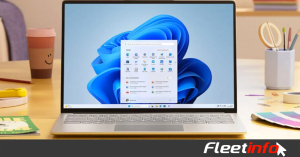
Windows 11 : comment désactiver le nouveau menu Démarrer pour retrouver l’ancien
Le nouveau menu Démarrer de Windows 11 ne fait pas l’unanimité. Microsoft, qui a commencé à le déployer fin octobre vient de le rendre disponible...
Lire la suite
Plus de 100 failles Windows corrigées : Microsoft déploie le premier Patch Tuesday de 2026, installez la mise à jour
Microsoft ouvre l’année 2026 sur un Patch Tuesday massif. La mise à jour corrige 114 failles de sécurité, dont huit jugées critiques. On trouve surtout...
Lire la suite

Ce que Siri pourra faire grâce à Gemini
Gemini sera donc le nouveau cerveau de Siri. Apple fait en effet appel à Google et à ses modèles IA comme base pour les futures...
Lire la suite
Une vague de cyberattaques s’abat sur ces routeurs D-Link obsolètes
Une faille critique permet de prendre le contrôle à distance d’anciens routeurs D‑Link. Privés de mises à jour depuis plus de cinq ans, ils sont...
Lire la suite

Avec Gemini 3 Flash, Google fait passer son IA au niveau supérieur
Google vient de présenter Gemini 3 Flash, son nouveau modèle plus rapide et polyvalent, qui arrive dans plusieurs services du géant américain. Google annonce le déploiement...
Lire la suite
Votre PC Windows 11 rame ? C’est peut-être à cause de ces deux fonctions gourmandes en mémoire
Certains services système de Windows 11, dont un activé par défaut dans une récente mise à jour, pourraient être à l’origine de mauvaises performances de...
Lire la suite
Ce bug de Windows 10 pourrait bien vous obliger à passer à Windows 11
Windows Latest a mis le doigt sur un comportement pour le moins curieux sur Windows 10. Sur certains PC non-inscrits à l’ESU, la pause des mises...
Lire la suite
Double authentification : les pirates ont une nouvelle stratégie pour mettre en péril vos comptes en ligne
La double authentification n’est plus un bouclier absolu contre les cyberattaques. Un outil employé par les cybercriminels permet en effet de casser l’authentification deux facteurs....
Lire la suite

Les futurs iPhone pourraient surfer sur le web avec les satellites de Starlink
Après s’être regardés en chiens de faïence pendant plusieurs années, Apple et SpaceX vont peut-être finir par trouver un terrain d’entente. Un faisceau d’éléments pourrait...
Lire la suite

Android : 4 nouveautés que vous avez peut-être ratées
Dans un billet de blog, Google présente les dernières nouveautés d’Android. On fait le point au cas où vous en auriez raté certaines. Google annonce une...
Lire la suite

500 apps Android en danger : le virus Godfather est de retour, et il est encore plus dangereux
Le virus Godfather refait surface sur Android. Plus trompeur qu’en 2022, il utilise désormais une nouvelle tactique pour voler les identifiants bancaires de ses cibles....
Lire la suite

Windows 11 : comment utiliser « Click to do », les Actions par clic animées par l’IA des PC Copilot+ ?
Les PC Copilot+ embarquent de nombreuses fonctionnalités rattachées à l’intelligence artificielle. Parmi celles-ci, Click to do permet, grâce à l’IA, de lancer rapidement des actions...
Lire la suite

ASTUCE: Windows 11 : comment retrouver facilement votre mot de passe Wi-Fi
Windows 11 enregistre et conserve les mots de passe de toutes les connexions Wi-Fi auxquelles votre PC s’est connecté. Vous pouvez donc récupérer très facilement...
Lire la suite

Avec ce petit changement, Microsoft fait un pas de géant vers la suppression des mots de passe
Microsoft ne poussera plus ses nouveaux utilisateurs à la création d’un mot de passe. Bien au contraire, l’entreprise semble décidée à inciter tout le monde...
Lire la suite
