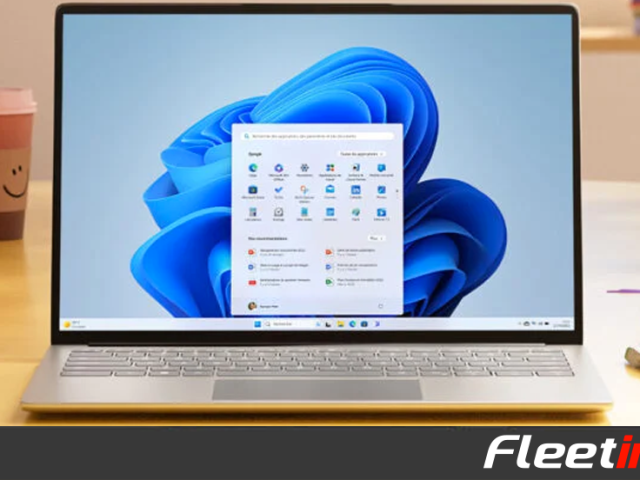

Windows 11 : comment désinstaller le panneau de widgets

Vous n’utilisez jamais le panneau de widgets intégré à Windows 11 ? Voici comment le faire disparaître pour de bon en quelques secondes.

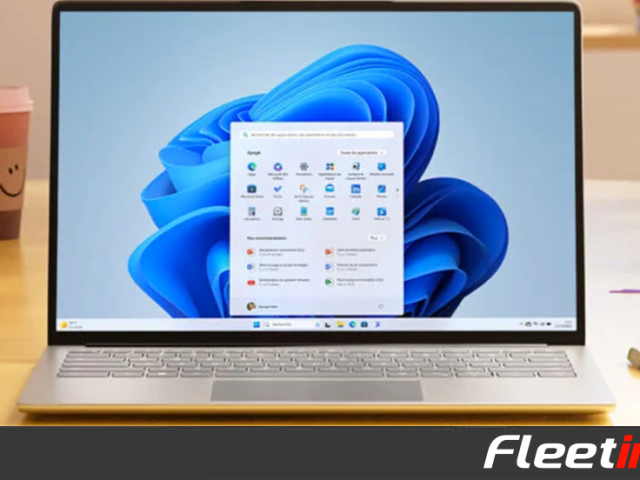
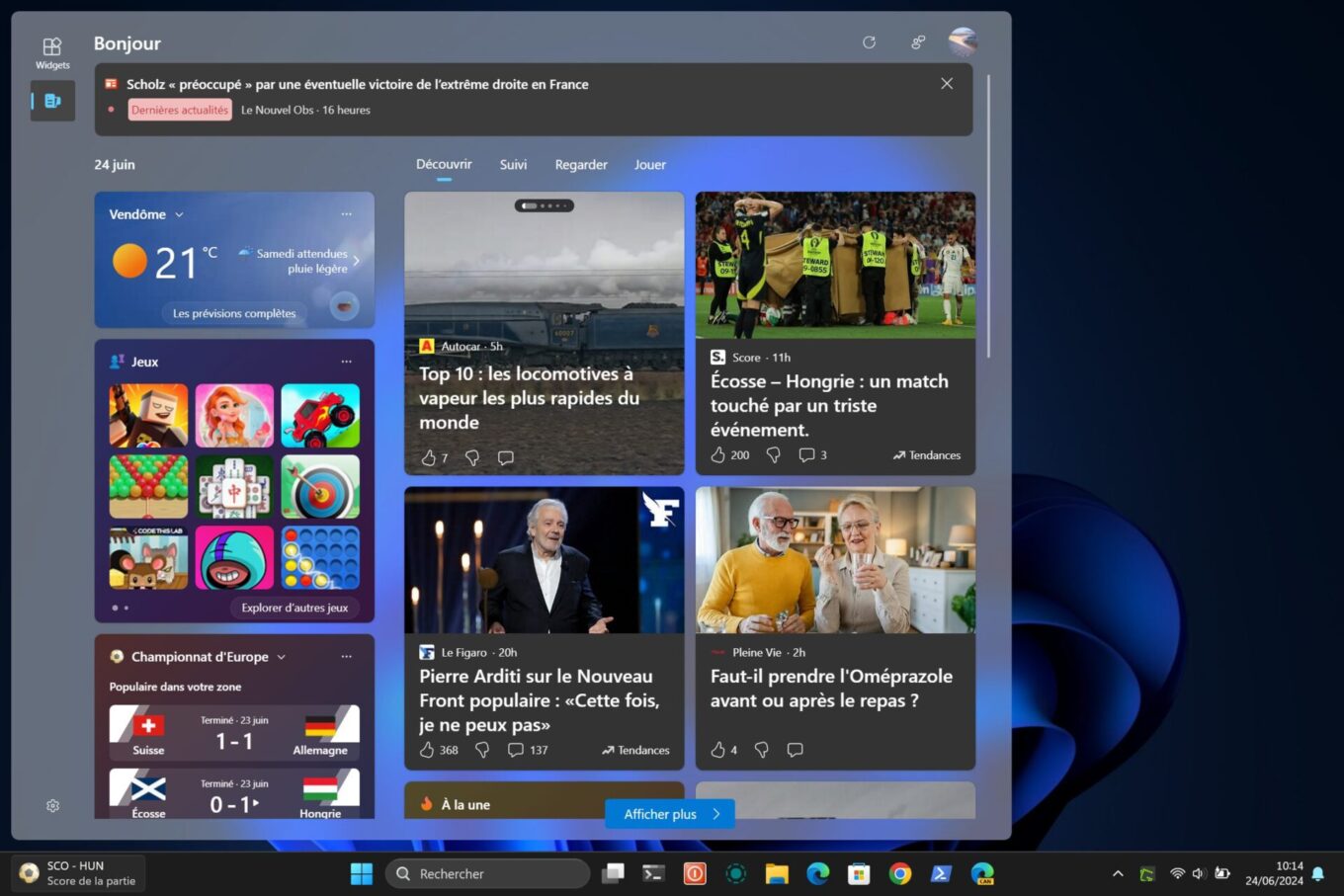
Une chose est certaine : en lançant Windows 11 en 2021, Microsoft espérait sans pouvoir s’appuyer sur son nouveau système d’exploitation pour faire adopter ses nouveaux widgets aux utilisateurs. La firme de Redmond avait en effet revu totalement sa copie pour offrir plus de personnalisation, notamment en permettant de choisir ses centres d’intérêt pour voir s’afficher du contenu plus pertinent.

Au fur et à mesure que Windows 11 a été mis à jour, Microsoft a tenté de peaufiner le panneau des widgets, en le greffant par exemple dans le coin inférieur gauche de l’écran, et en le rendant dynamique. Le bouton d’accès aux widgets de Windows 11 affiche en effet différentes informations au cours de la journée, des prévisions météo, au score du dernier match de foot de votre équipe préférée. Et c’est sans doute la seule véritable fonctionnalité utile de ce panneau de widget. Et pour cause, les options de personnalisation de ce panneau sont encore, à l’heure actuelle, bien trop restrictives. S’il est possible de choisir certaines sources suggérées pour suivre les actualités, Microsoft ne permet pas, par exemple, d’ajouter manuellement une source qui vous intéresse plus particulièrement.
Windows 11 Widgets

En l’état, le panneau des widgets est, chez beaucoup d’utilisateurs, sous-utilisés. Pourquoi dès lors ne pas envisager sa suppression ? La manipulation, qui est tout à fait possible et totalement réversible, ne vous prendra pas plus de quelques secondes.

1. Ouvrez le Terminal

Commencez par ouvrir le Terminal en mode administrateur sur votre PC. Pour ce faire, faites un clic droit sur le menu Démarrer et sélectionnez Terminal (administrateur). En fonction de comment celui-ci est configuré sur votre PC, le Terminal de Windows 11 peut s’ouvrir soit sur Windows PowerShell, soit sur l’Invite de commande. Cela n’a pas d’importance ici, la manipulation est, en principe, fonctionnelle sur les deux.
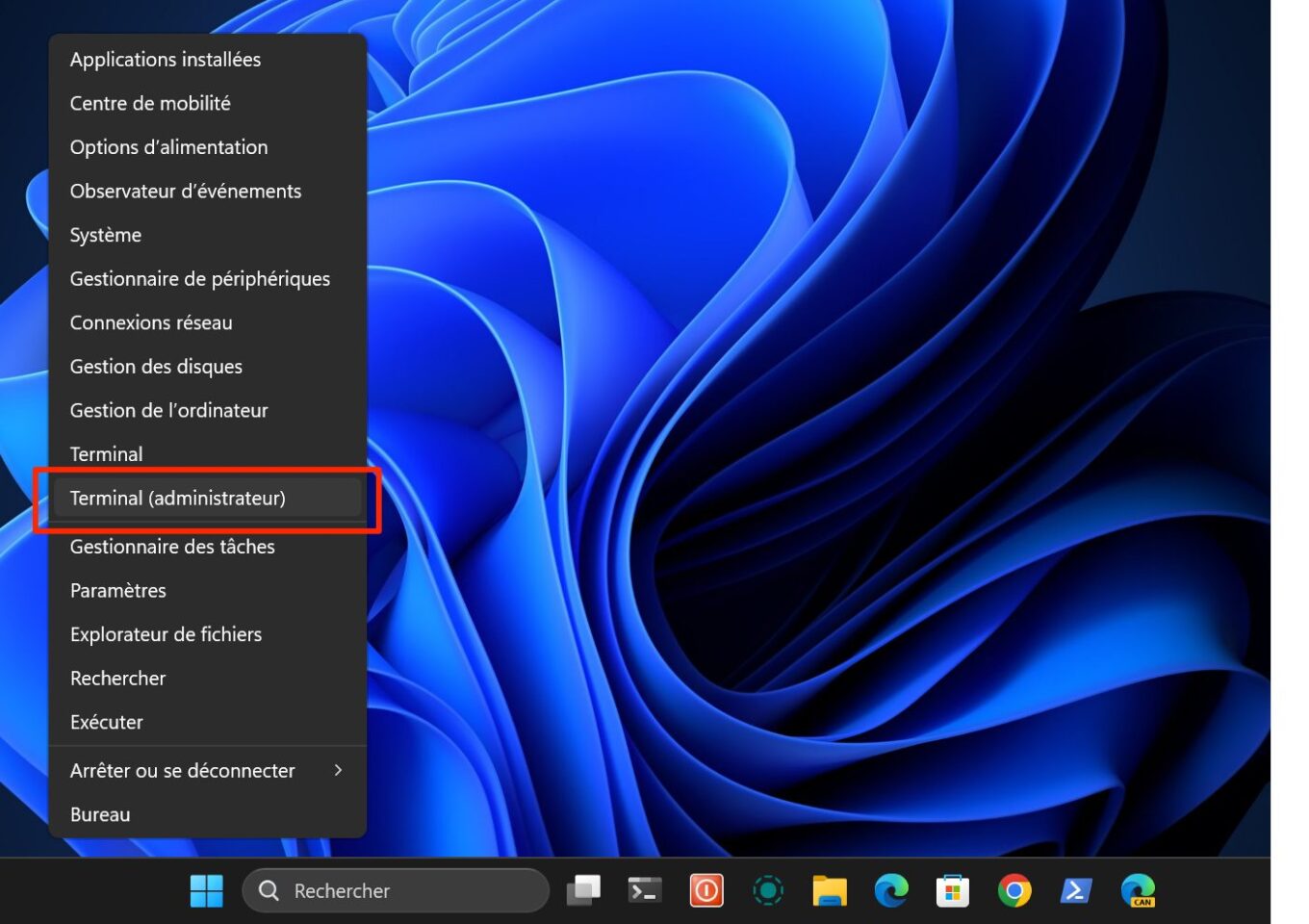
Windows 11 Terminal Administrateur

2. Désinstallez les widgets

Dans la fenêtre du Terminal que vous venez d’ouvrir, saisissez la commande suivante winget uninstall "Windows web experience" et appuyez sur la touche Entrer du clavier pour valider.
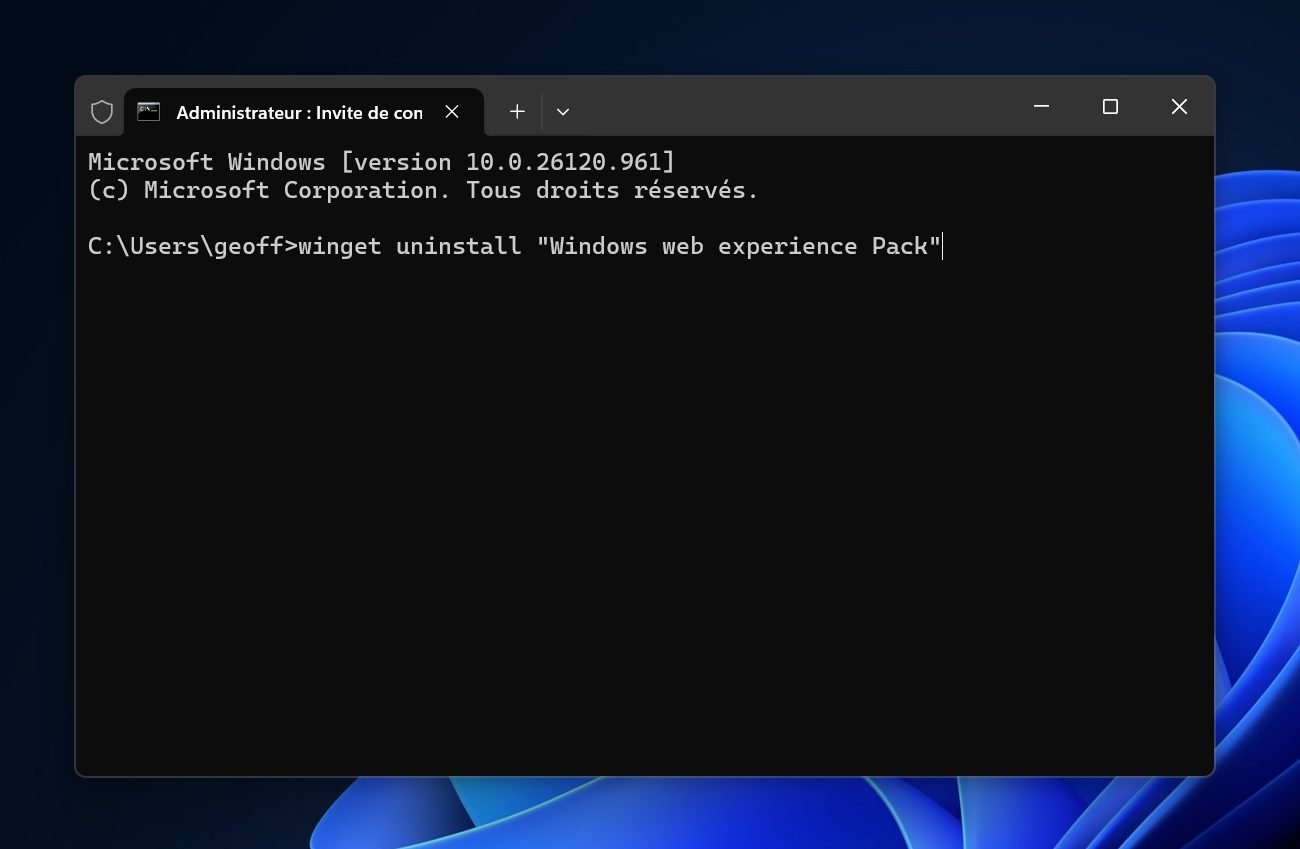
Terminal Winget Uninstalla Windows Web Experience Pack

Si vous n’avez jamais utilisé la commande Winget sur votre PC, il est probable qu’un message indiquant qu’il est nécessaire que vous consultiez les conditions d’utilisations de Microsoft s’affiche. Si c’est le cas, vous serez invité à indiquer si vous acceptez, ou non. Saisissez Y avec le clavier pour valider et appuyez sur la touche Entrer.
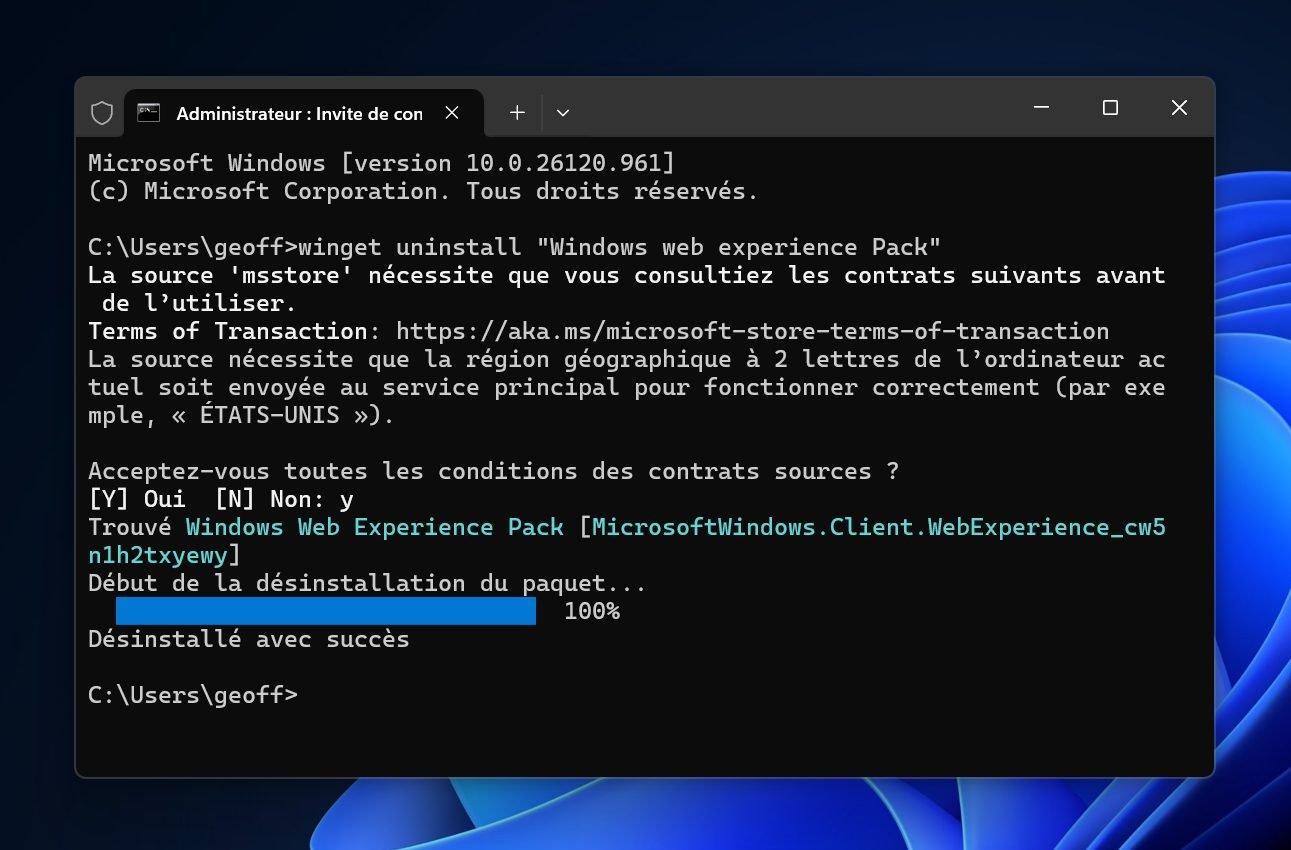
Terminal Winget Uninstalled Windows Web Experience Pack

En principe, la désinstallation du Windows Web Experience Pack, qui correspond aux widgets de Windows 11, devrait s’exécuter. Une fois la désinstallation finalisée, le message Désinstallé avec succès devrait être affiché.

3. Redémarrez votre PC

Vous pouvez à présent fermer le Terminal de Windows 11. Pour que les modifications que vous venez d’effectuer soient prises en compte, redémarrez votre PC. Après un redémarrage en bonne et due forme, le bouton d’accès aux widgets habituellement présent en bas à gauche dans la barre des tâches devrait avoir disparu.
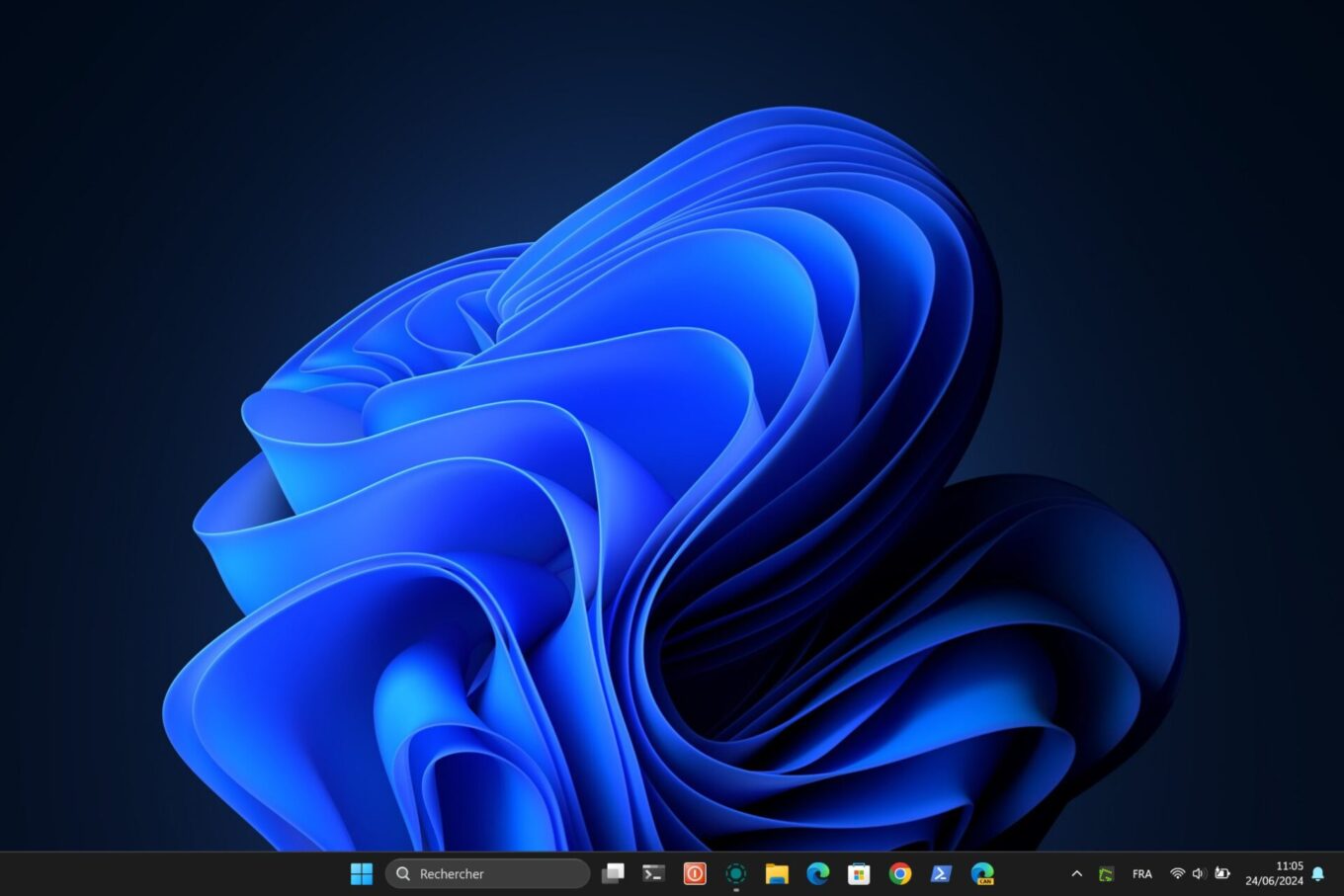
Windows 11 Sans Widget

4. Réinstallez le panneau de widgets

Comme nous vous l’avons expliqué plus haut, la suppression du panneau des widgets est parfaitement réversible. Si vous changez d’avis et que l’envie de tester à nouveau les widgets de Windows 11 vous prend, vous n’aurez qu’à vous rendre sur le Microsoft Store pour y télécharger le Windows Web Experience Pack. Une fois réinstallé sur votre PC, le module vous permettra d’accéder de nouveau au panneau de widgets de Windows 11.
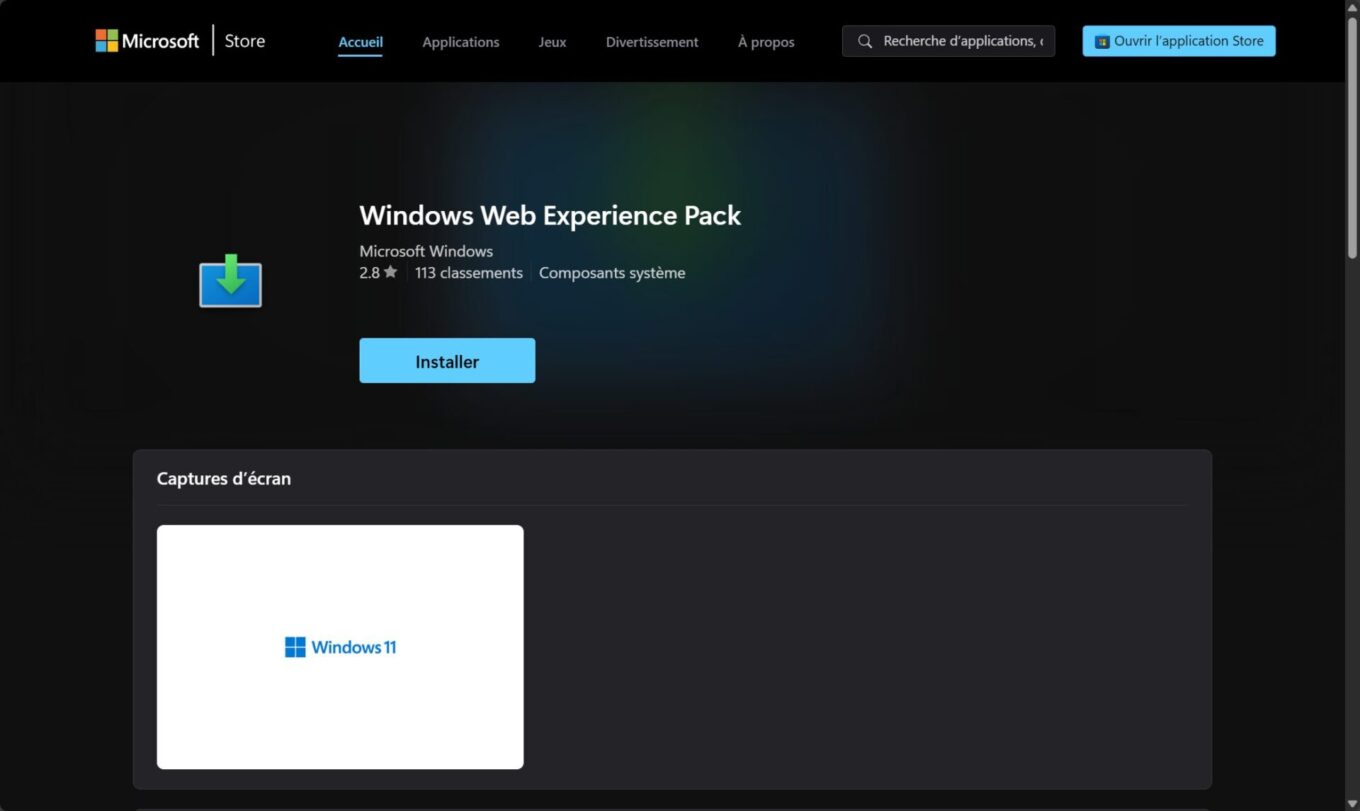
Windows Web Experience Pack

Attention toutefois, là encore, il vous faudra redémarrer votre PC une fois l’installation du module finalisée afin que les modifications soient correctement prises en compte par Windows 11.

__________________________________________________________________________________________________________

Windows 11 : comment afficher l’écran de votre smartphone Android sur votre PC?
Informatique Téléphone mobile

Windows 11 : comment afficher l’écran de votre smartphone Android sur votre PC?

...
Lire la suite
Windows : méfiez-vous des CAPTCHA, ils peuvent vous faire installer un virus
Sécurité informatique

Windows : méfiez-vous des CAPTCHA, ils peuvent vous faire installer un virus

...
Lire la suite
Windows 11 : la mise à jour catastrophique de Microsoft cause un nouveau bug très problématique
Sécurité informatique

Windows 11 : la mise à jour catastrophique de Microsoft cause un nouveau bug très problématique

...
Lire la suite
Windows 11 : comment désactiver le nouveau menu Démarrer pour retrouver l’ancien
Astuces Informatique

Windows 11 : comment désactiver le nouveau menu Démarrer pour retrouver l’ancien

...
Lire la suite
Plus de 100 failles Windows corrigées : Microsoft déploie le premier Patch Tuesday de 2026, installez la mise à jour
Sécurité informatique

Plus de 100 failles Windows corrigées : Microsoft déploie le premier Patch Tuesday de 2026, installez la mise à jour

...
Lire la suite
Ce que Siri pourra faire grâce à Gemini
Technologie Téléphone mobile

Ce que Siri pourra faire grâce à Gemini

...
Lire la suite
Une vague de cyberattaques s’abat sur ces routeurs D-Link obsolètes
Sécurité informatique

Une vague de cyberattaques s’abat sur ces routeurs D-Link obsolètes

...
Lire la suite
Avec Gemini 3 Flash, Google fait passer son IA au niveau supérieur
Technologie

Avec Gemini 3 Flash, Google fait passer son IA au niveau supérieur

...
Lire la suite
Votre PC Windows 11 rame ? C’est peut-être à cause de ces deux fonctions gourmandes en mémoire
Astuces Informatique

Votre PC Windows 11 rame ? C’est peut-être à cause de ces deux fonctions gourmandes en mémoire

...
Lire la suite
Ce bug de Windows 10 pourrait bien vous obliger à passer à Windows 11
Sécurité informatique

Ce bug de Windows 10 pourrait bien vous obliger à passer à Windows 11

...
Lire la suite
Double authentification : les pirates ont une nouvelle stratégie pour mettre en péril vos comptes en ligne
Sécurité informatique

Double authentification : les pirates ont une nouvelle stratégie pour mettre en péril vos comptes en ligne

...
Lire la suite
Les futurs iPhone pourraient surfer sur le web avec les satellites de Starlink
Technologie Téléphone mobile

Les futurs iPhone pourraient surfer sur le web avec les satellites de Starlink

...
Lire la suite
Android : 4 nouveautés que vous avez peut-être ratées
Divers Téléphone mobile

Android : 4 nouveautés que vous avez peut-être ratées

...
Lire la suite
500 apps Android en danger : le virus Godfather est de retour, et il est encore plus dangereux
Sécurité informatique

500 apps Android en danger : le virus Godfather est de retour, et il est encore plus dangereux

...
Lire la suite
Windows 11 : comment utiliser « Click to do », les Actions par clic animées par l’IA des PC Copilot+ ?
Astuces

Windows 11 : comment utiliser « Click to do », les Actions par clic animées par l’IA des PC Copilot+ ?

...
Lire la suite
ASTUCE: Windows 11 : comment retrouver facilement votre mot de passe Wi-Fi
Astuces

ASTUCE: Windows 11 : comment retrouver facilement votre mot de passe Wi-Fi

...
Lire la suite
Avec ce petit changement, Microsoft fait un pas de géant vers la suppression des mots de passe
Divers Informatique

Avec ce petit changement, Microsoft fait un pas de géant vers la suppression des mots de passe

...
Lire la suite
L’IA est arrivée au bout des données humaines, c’est quoi la suite ?
Technologie

L’IA est arrivée au bout des données humaines, c’est quoi la suite ?

...
Lire la suite
Cyberattaque mondiale : le virus ResolverRAT prend d’assaut le secteur de la santé et de la pharmacie
Sécurité informatique

Cyberattaque mondiale : le virus ResolverRAT prend d’assaut le secteur de la santé et de la pharmacie

...
Lire la suite
Windows 11 : l’Outil Capture d’écran va intégrer une fonction empruntée aux Microsoft PowerToys
Astuces Informatique

Windows 11 : l’Outil Capture d’écran va intégrer une fonction empruntée aux Microsoft PowerToys

...
Lire la suite