Se réunir. Vraiment.
Réunions vidéo, partage d’écran et échanges avec vos collègues ou vos clients. On prépare aussi l’audio, la caméra et les bonnes habitudes de réunion.


 Microsoft Teams
Des réunions qu’on entend bien. Des échanges qu’on retrouve. Des documents qui avancent ensemble. Fleetinfo relie vos outils, vos espaces et vos façons de travailler avec Microsoft Teams.
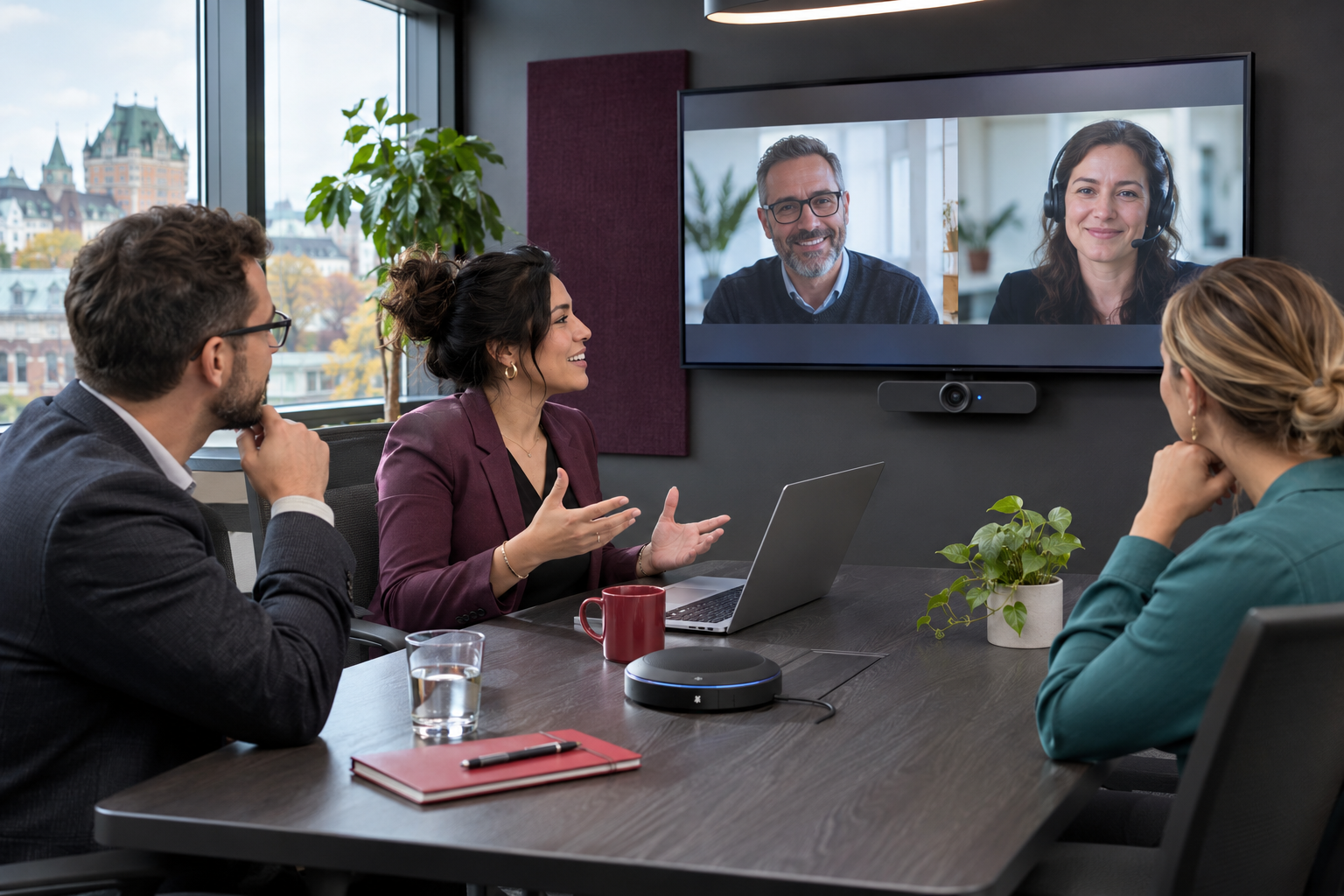
Une réunion qui relie vraiment les personnes
Rejoindre la rencontre, prendre la parole, montrer une idée et retrouver les échanges : faites vivre cette réunion hybride, vue de la salle et du télétravail.
Réunion et interfaces illustratives. Les possibilités dépendent des appareils, des licences, du réseau et des réglages retenus. Cette animation ne mesure ni la qualité sonore ni la couverture de votre salle.
Installer Teams, c’est un début. Le rendre utile au quotidien, c’est organiser les échanges, les accès et les équipements autour de votre réalité.
Réunions vidéo, partage d’écran et échanges avec vos collègues ou vos clients. On prépare aussi l’audio, la caméra et les bonnes habitudes de réunion.
Des conversations rapides aux canaux de projet : une structure compréhensible pour retrouver les décisions et garder les échanges au bon endroit.
Partager un lien vers le fichier, travailler à plusieurs et réduire les copies qui se multiplient dans les courriels. Les droits d’accès suivent les besoins.
Teams rassemble la collaboration. SharePoint et OneDrive soutiennent les fichiers : comprendre leur rôle aide à mieux partager, sans tout ouvrir à tout le monde.
Les fichiers du canal sont conservés dans le site SharePoint associé à l’équipe.
SharePointLes fichiers partagés dans une conversation s’appuient sur OneDrive Entreprise.
OneDriveLe lien ne remplace pas les permissions. Membres, invités et options de partage se configurent selon vos usages.
Échanges ciblés et notifications utiles
Responsables, membres et classement
Version de référence et droits d’accès
Invitations, accès et options de réunion
Audio, cadrage, écran et connexion
Une salle hybride réussie permet aux personnes à distance de suivre la conversation et d’y contribuer. Le bon équipement dépend du nombre de places, de l’acoustique et de vos usages.
La pièce, les appareils et les usages.
Un ensemble à faire fonctionner.
Un accompagnement qui relie la technique et les habitudes de travail, pour vos nouveaux usages comme pour un environnement déjà en place.
Comprendre les personnes, les sites, les licences actuelles et les irritants. Définir ce qui doit changer en premier.
Organiser les équipes, les canaux, les responsables et les accès. Clarifier les règles de partage et d’invitation.
Configurer les outils et les équipements retenus. Vérifier les scénarios concrets avec un premier groupe.
Former aux bons usages, documenter les repères et ajuster l’environnement à partir des retours de vos équipes.
Réunions, canaux et partage de fichiers : identifiez les formations utiles à vos équipes et transmettez votre demande directement à Fleetinfo.
Courriels, applications et environnement collaboratif : voir l’ensemble pour choisir les bons outils.
Explorer Microsoft 365 →Accès, comptes et partage : examiner les configurations qui protègent votre environnement.
Renforcer les accès →Ordinateurs, écrans et périphériques : explorez notre boutique B2B Fleetnetwork pour compléter vos postes.
Explorer Fleetnetwork →La téléphonie mérite son propre choix. Découvrez les solutions Internet, téléphonie IP et 3CX de Fleettél avec notre équipe.
Oui. Nous pouvons partir de vos usages actuels : structure des équipes, partage de fichiers, réunions, accès ou équipements. Le périmètre de l’intervention est défini avec vous.
La présence de Teams et les fonctionnalités disponibles dépendent de votre abonnement. Nous vérifions vos licences actuelles et les options nécessaires avant de proposer un changement.
Oui, selon le scénario et les paramètres de votre organisation. Une invitation à une réunion, une conversation externe et un accès invité à une équipe répondent à des besoins différents. Les accès et le partage de fichiers doivent être définis en conséquence.
Pas nécessairement. Nous examinons les équipements existants et les limites constatées. Une amélioration ciblée peut suffire; une salle dédiée peut demander une configuration plus complète.
Les appels entre utilisateurs Teams et les appels vers les numéros téléphoniques externes sont des usages différents. La téléphonie publique nécessite une configuration et des services adaptés. Comparons les besoins avant de choisir.
Un déploiement, des réunions difficiles ou des fichiers dispersés? Décrivez votre situation. Fleetinfo vous aide à définir la prochaine étape.
Votre demande arrive à l’équipe Fleetinfo.
Évitez d’inclure des mots de passe ou des données confidentielles. Protection de vos renseignements